機種変更前にまず確認すること
レシピの「所在」を洗い出す(インベントリ作成)
まずは現在のレシピがどこにあるかを書き出します。見落としやすい場所も含め、以下をチェックしてください。
- レシピアプリ(ログイン型/端末保存型)
- ブラウザのブックマークや保存(InstagramやWebページの保存)
- スクリーンショットや写真フォルダ
- 紙のレシピ(ノート、切り抜き、プリント)
- メモアプリやメール、チャットのメッセージ
移行前の共通チェックリスト(必須項目)
以下は機種変更前に必ずやるべき基本作業です。順に実施していきましょう。
- アカウント確認:レシピアプリにログインできるか、メール・SNS連携の確認。
- 同期設定:アプリの同期(クラウド)を最新にする。
- 写真・スクショのバックアップ:自動バックアップがONか確認(Googleフォト・iCloud等)。
- ブラウザの保存確認:ブックマークのエクスポートや保存済みページの有無。
- 紙レシピのデジタル化:重要な紙はスキャンまたは写真撮影してクラウドに保存。
- エクスポート可能か確認:アプリにレシピのエクスポート(CSV・PDF・共有機能)があるかを調べる。
- 最終チェック:移行操作の前に必ずバックアップコピーを保存する。
保存場所ごとの具体的手順と判断基準
レシピの保存先別に、優先度と具体的なバックアップ方法を示します。状況に応じて判断基準を使ってください。
1) レシピアプリ(ログインで同期するタイプ)
判断基準:アプリにアカウント(メール・SNS連携)があり、同期が有効なら最も簡単です。
- 手順:最新状態で同期をかける → 新端末で同じアカウントにログイン → レシピが復元されるか確認。
- 注意点:同期に失敗するケースもあるので、万が一に備えてエクスポート機能があればファイルを保存しておく。
2) レシピアプリ(端末内にデータがあるタイプ)
判断基準:アプリにエクスポート機能があるかどうか、または手動でデータフォルダをコピーできるかを確認します。
- 手順:アプリのバックアップ/エクスポート機能を利用。なければ端末バックアップ(PC接続やクラウド)でアプリデータを保存。
- 注意点:OSやアプリの仕様で完全に移行できない場合があるため、スクリーンショットやテキストのコピーも併用する。
3) ブラウザやSNS(Instagram、Webページ等)
判断基準:保存がブラウザのブックマークか、サービス内保存機能かで方法が変わります。
- 手順(ブックマーク):ブラウザのブックマークをエクスポート(HTML)して新端末でインポート。
- 手順(サービス内保存):Instagram等はアカウントでの保存だが、サービスの利用規約・仕様に依存するため、個人的に必要なレシピはスクリーンショットやリンク一覧を別途保存。
- 注意点:第三者のレシピ文章・写真は転載しない。著作権が気になる場合は投稿元の利用規約を確認する。
4) 写真フォルダ・スクリーンショット
判断基準:写真が端末にのみある場合は写真バックアップが最優先。
- 手順:Googleフォト/iCloud等の自動バックアップを有効にする。手動でもPCへコピーして保存。
- 注意点:写真だけだと手順や材料が見にくいことがあるため、必要ならメモで補足する。
5) 紙のレシピ・ノート
判断基準:紙レシピが多い場合はスキャンか写真で一括デジタル化して検索可能にする方法がおすすめです。
- 手順:スマホで撮影 or スキャナーで読み取り → クラウド(Google Drive等)へ保存して整理。
- 補足:デジタル化したファイルに日付や料理名、メモをつけておくと検索しやすくなります。
簡単な判断チャート(迷ったらこれを基準に)
短く判断するための基準です。どの方法を優先するか迷ったら次を参考にしてください。
- アカウント同期が使える → まず同期
- 同期不可でエクスポート可能 → エクスポートして保存
- エクスポート不可 → 写真・テキストで手動保存
- 紙が多い → スキャンしてクラウド保管
機種変更当日〜完了後にやること(安全確認)
移行直後のチェック項目。ここを飛ばすと大事なデータが失われることがあります。
- 新端末で全てのレシピが見られるか確認する(アプリ・写真・ブックマーク)。
- 写真やファイルの権限・表示が正しいか確認。
- 旧端末は初期化前に最低1回もう一度バックアップを取る。
- 必要に応じてデータの整理(不要ファイル削除・フォルダ分け)。
移行後の運用と整理のコツ
移行は終わりではなく、使いやすく整理するチャンスです。続けやすい運用を決めましょう。
- 保存場所を一箇所に絞る(例:1つのノートアプリかレシピ管理アプリに集約)。
- タグやフォルダで分類(材料別・調理時間別など)。
- 大事なレシピはテキストで残しておく(写真だけだと再利用しづらい)。
- レシピの版管理:作った日や調整内容をメモしておく。
レシピをデジタルで整理する方法については、ノートアプリの選び方や使い方の記事も参考になります:レシピノートアプリで何ができる?紙のノートと比べた選び方。無料のレシピ管理アプリ活用法はこちらもどうぞ:レシピ管理アプリを無料で使う方法。
- まずは全てのレシピの所在を洗い出す(アプリ・写真・紙など)。
- ログイン同期が使えるなら優先。使えない場合はエクスポートや写真で保存。
- 紙はスキャン、スクショはクラウドバックアップ、ブラウザはブックマークをエクスポート。
- 移行後は必ず新端末で表示確認を行い、旧端末は最終バックアップ後に初期化。
- 著作物の扱いは注意。第三者の文章や写真は無断転載・再公開しない。投稿元の利用規約を確認する。
大切なのは、次に作るときに迷わず見返せる状態にすることです。
確認したページ・画像出典
[1] レシピポケット公式サイト|[2] Google Play:レシピポケット
サムネイルと本文の生活場面写真:Pexels(サムネイル)、Pexels(写真1)、Pexels(写真2)、Pexels(写真3)。利用条件はPexelsライセンスを確認してください。
アプリの画面で見る
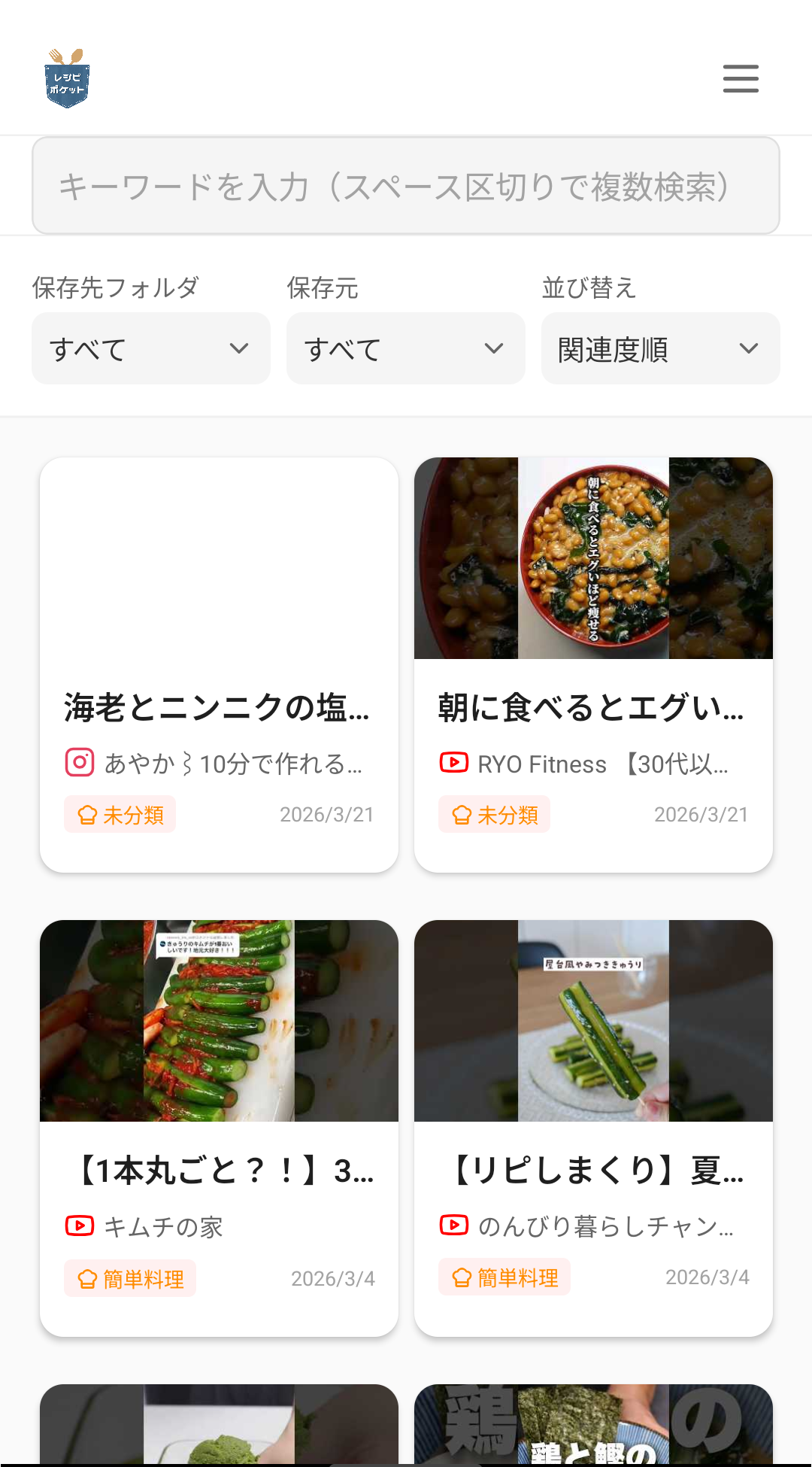
機種変更でレシピを失う典型的なパターンは、端末内にしか保存していなかった場合です。上の画面はアカウントにひも付いた保存一覧で、新しい端末で同じアカウントにログインすれば同じ状態が表示されます。移行前に確認しておきたいのは「保存先が端末内か、アカウントか」の一点です。